LS산전에는 Master-K 시리즈와 XG계열 시리즈가 많이 사용되고 있으며, 프로그램 또한 기종에 따라 연결방식이 상이합니다.
PLC 연결 시 주로 RS232 방식의 시리얼포트를 사용하고 있으며, COM Port가 사라진 요즘은 USB to Serial컨버터 제품을 이용하는 경우가 많습니다.
이러한 상황에서 통신이 되지 않을 경우, 주로 ‘컨버터 장치 인식’, ‘프로그램 설정’, ‘RS232 결선’ 등 세 가지 원인 때문인 경우가 많습니다. 각 원인에 대한 상세한 조치 방법은 아래 내용을 통해 확인해주시기 바랍니다.
1. Multi-x/USB RS232 장치 인식 상태
- USB to Serial 장치 확인을 위해 장치 관리자에서 인식된 USB Serial Port(COM x)를 확인합니다.
* 장치 관리자의 포트 항목이 없을 경우 USB 드라이버 설치 유무 확인 (다운로드)
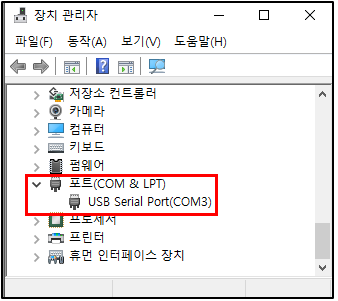
<연결 표시 상태>
2. 프로그램 환경 설정(PLC 기종의 정보 일치 여부 확인)
- KGL 프로그램의 환경 설정 방법
(프로젝트 → 옵션 → 접속 옵션 → 접속방식: RS-232C/통신 포트 선택 → 접속단계: 로컬 → 확인)
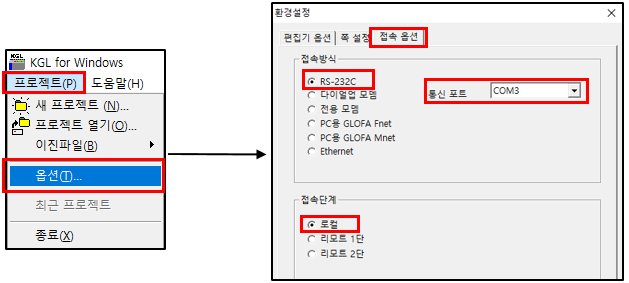
<KGL 환경설정>
- XG5000 프로그램의 환경 설정 방법
(온라인 → 접속 설정 → 접속 옵션 설정: RS-232C/로컬 → 설정 → 통신 포트/통신 속도 선택 → 확인)
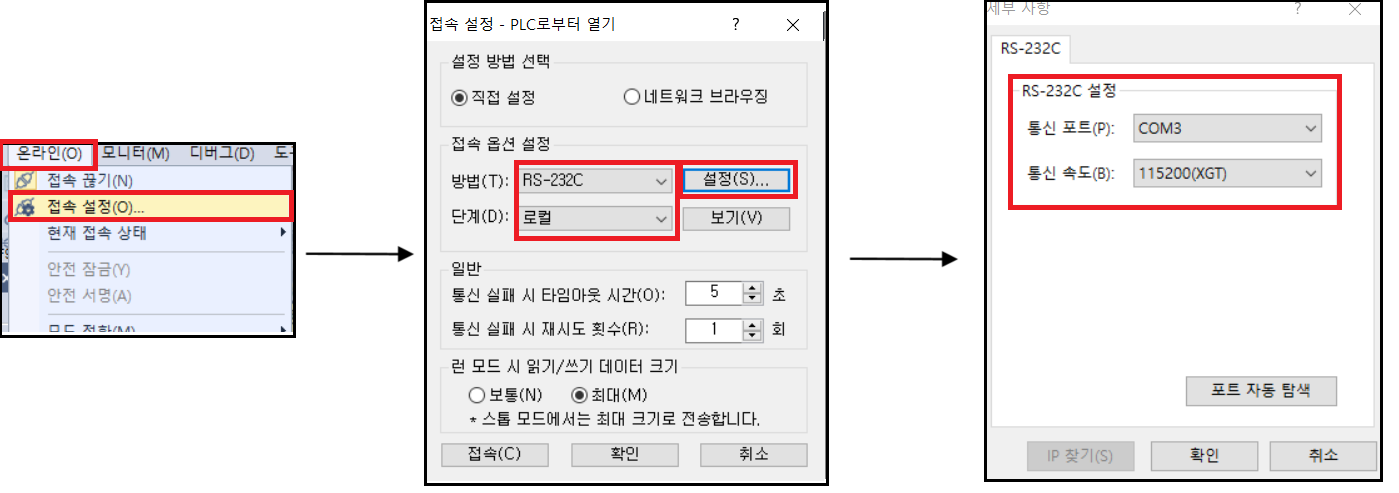
<XG5000 환경설정>
3. RS232결선 확인
- RS232연결 중 커넥터(Male/Female)타입이 일치해도 커넥터 타입과 무관하게 신호선 기준의 결선이 필요하며, 크로스 젠더 또는 케이블을
사용하거나 별도 케이블을 제작하여 결선해주시기 바랍니다.


LS산전에는 Master-K 시리즈와 XG계열 시리즈가 많이 사용되고 있으며, 프로그램 또한 기종에 따라 연결방식이 상이합니다.
PLC 연결 시 주로 RS232 방식의 시리얼포트를 사용하고 있으며, COM Port가 사라진 요즘은 USB to Serial컨버터 제품을 이용하는 경우가 많습니다.
이러한 상황에서 통신이 되지 않을 경우, 주로 ‘컨버터 장치 인식’, ‘프로그램 설정’, ‘RS232 결선’ 등 세 가지 원인 때문인 경우가 많습니다. 각 원인에 대한 상세한 조치 방법은 아래 내용을 통해 확인해주시기 바랍니다.
1. Multi-x/USB RS232 장치 인식 상태
- USB to Serial 장치 확인을 위해 장치 관리자에서 인식된 USB Serial Port(COM x)를 확인합니다.
* 장치 관리자의 포트 항목이 없을 경우 USB 드라이버 설치 유무 확인 (다운로드)
<연결 표시 상태>
2. 프로그램 환경 설정(PLC 기종의 정보 일치 여부 확인)
- KGL 프로그램의 환경 설정 방법
(프로젝트 → 옵션 → 접속 옵션 → 접속방식: RS-232C/통신 포트 선택 → 접속단계: 로컬 → 확인)
<KGL 환경설정>
- XG5000 프로그램의 환경 설정 방법
(온라인 → 접속 설정 → 접속 옵션 설정: RS-232C/로컬 → 설정 → 통신 포트/통신 속도 선택 → 확인)
<XG5000 환경설정>
3. RS232결선 확인
- RS232연결 중 커넥터(Male/Female)타입이 일치해도 커넥터 타입과 무관하게 신호선 기준의 결선이 필요하며, 크로스 젠더 또는 케이블을
사용하거나 별도 케이블을 제작하여 결선해주시기 바랍니다.