Android 스마트폰을 이용하는 고객이라면 LoRaConfig App을 이용하여 LoRa 제품들을 설정할 수 있으며 절차는 아래 내용과 같습니다. (적용대상: sLory, uLory, rLory, LoryRelay)
1. Google Play를 실행하여 검색창에 “LoRaConfig”를 입력하여 검색한 뒤 해당 App을 설치해줍니다.
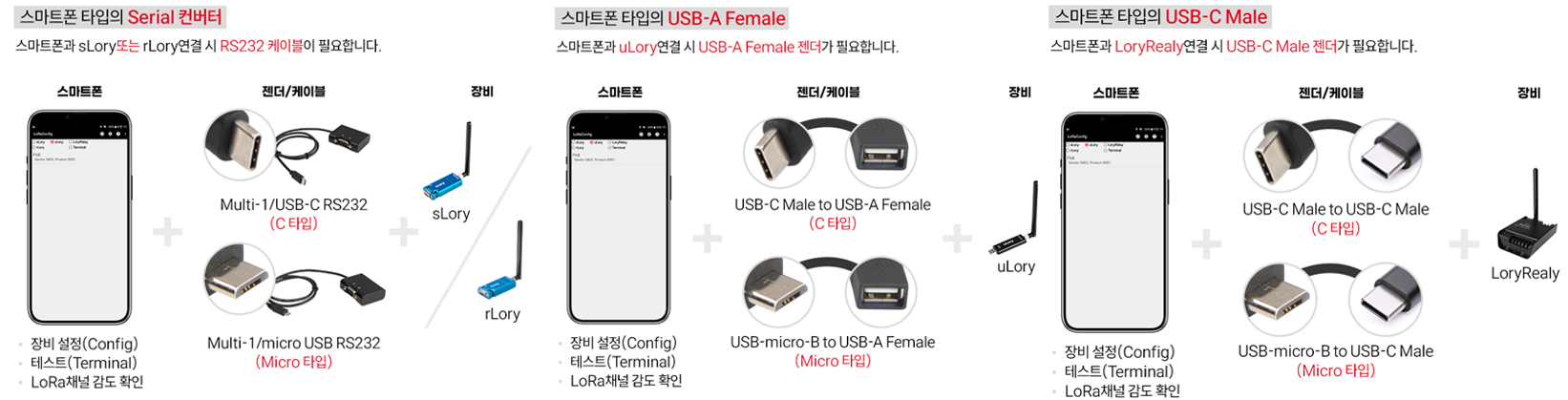
2. 스마트폰과 LoRa 제품들의 커넥터 타입에 따라 연결에 필요한 액세서리가 추가로 필요할 수 있습니다.
자세한 사항은 다음 그림을 참고해주시기 바랍니다. (* USB to Serial 제품 당사에서 구매 가능)
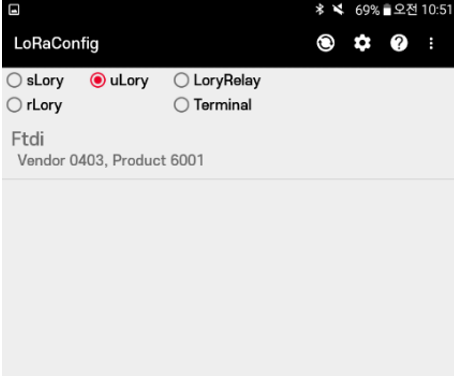
3. LoRaConfig App을 실행한 뒤 설정하고자 하는 제품과 아래 보이는 FTDI 항목을 클릭해 줍니다.
(* 설정 모드 변경에 대한 상세 내용은 각 제품에 대한 매뉴얼을 참고)
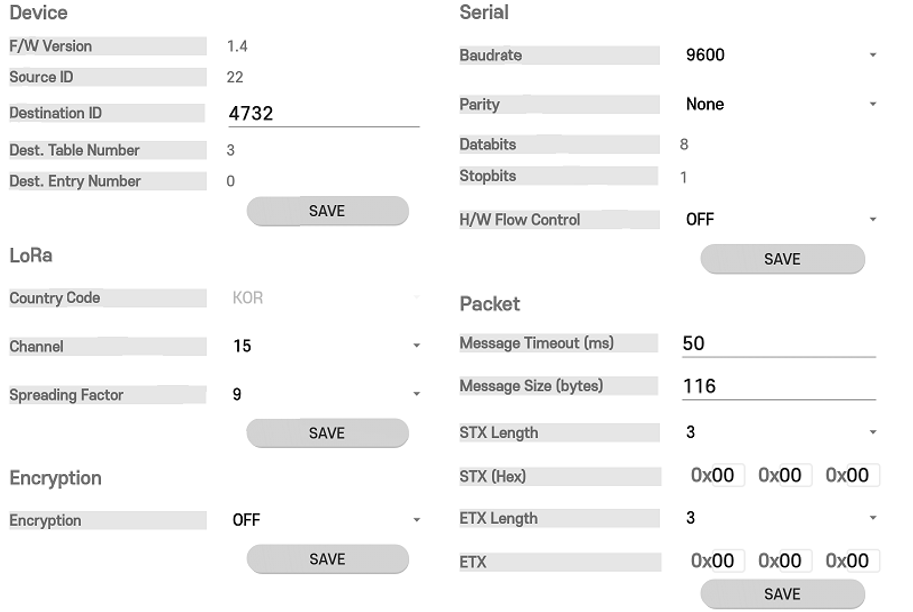
4. 설정모드 진입 시 제품의 현재 설정 상태를 확인하거나 설정 변경이 가능합니다.
(* 설정 변경 시 각 항목의 Save 버튼 클릭)
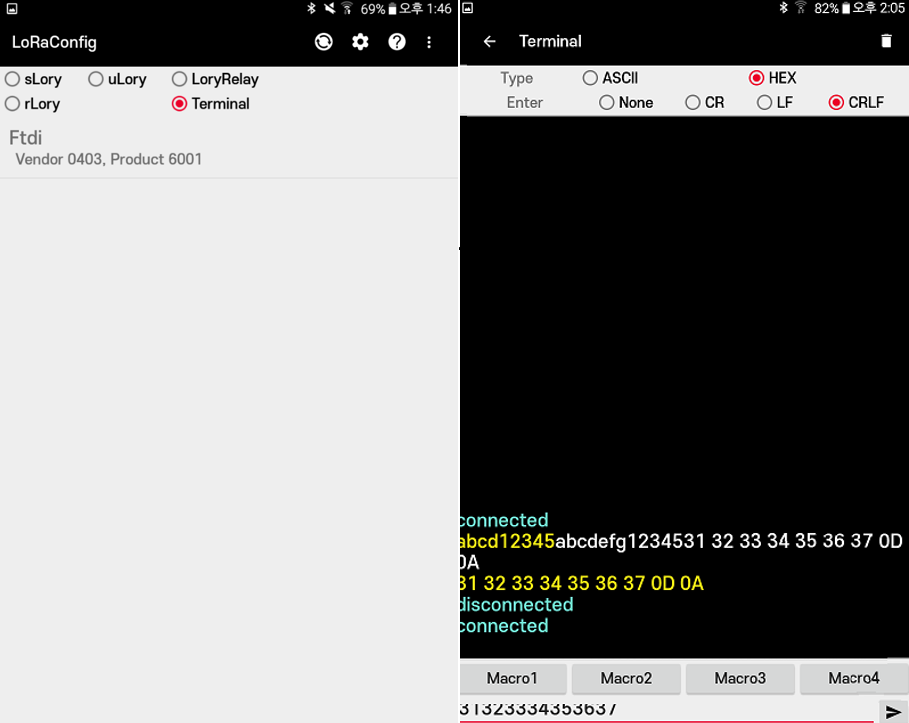
5. LoRaConfig App을 이용하여 설정 뿐 아니라 동작모드에서 간단한 송/수신 테스트를 할 수 있습니다.
동작모드 설정 후 아래 이미지(좌)와 같이 항목 중 Terminal을 선택한 뒤 아래 보이는 FTDI 항목을 클릭하면
아래 이미지(우)와 같이 터미널 창이 보여지며, 통신 테스트 시 송수신 데이터 값을 확인할 수 있습니다. (송신: 흰색, 수신: 노란색)
Type(ASCII, HEX)과 ENTER(None/CR/LF/CRLF) 선택 및 Macro(1~4) 기능을 추가 활용할 수 있습니다.








Android 스마트폰을 이용하는 고객이라면 LoRaConfig App을 이용하여 LoRa 제품들을 설정할 수 있으며 절차는 아래 내용과 같습니다. (적용대상: sLory, uLory, rLory, LoryRelay)
1. Google Play를 실행하여 검색창에 “LoRaConfig”를 입력하여 검색한 뒤 해당 App을 설치해줍니다.
2. 스마트폰과 LoRa 제품들의 커넥터 타입에 따라 연결에 필요한 액세서리가 추가로 필요할 수 있습니다.
자세한 사항은 다음 그림을 참고해주시기 바랍니다. (* USB to Serial 제품 당사에서 구매 가능)
3. LoRaConfig App을 실행한 뒤 설정하고자 하는 제품과 아래 보이는 FTDI 항목을 클릭해 줍니다.
(* 설정 모드 변경에 대한 상세 내용은 각 제품에 대한 매뉴얼을 참고)
4. 설정모드 진입 시 제품의 현재 설정 상태를 확인하거나 설정 변경이 가능합니다.
(* 설정 변경 시 각 항목의 Save 버튼 클릭)
5. LoRaConfig App을 이용하여 설정 뿐 아니라 동작모드에서 간단한 송/수신 테스트를 할 수 있습니다.
동작모드 설정 후 아래 이미지(좌)와 같이 항목 중 Terminal을 선택한 뒤 아래 보이는 FTDI 항목을 클릭하면
아래 이미지(우)와 같이 터미널 창이 보여지며, 통신 테스트 시 송수신 데이터 값을 확인할 수 있습니다. (송신: 흰색, 수신: 노란색)
Type(ASCII, HEX)과 ENTER(None/CR/LF/CRLF) 선택 및 Macro(1~4) 기능을 추가 활용할 수 있습니다.