원격으로 기술지원을 받고자 할 경우 홈페이지 원격지원 요청을 통해 상담 받아 보실 수 있습니다.
신청 경로는 두 가지가 있으며, 절차는 아래와 같습니다.
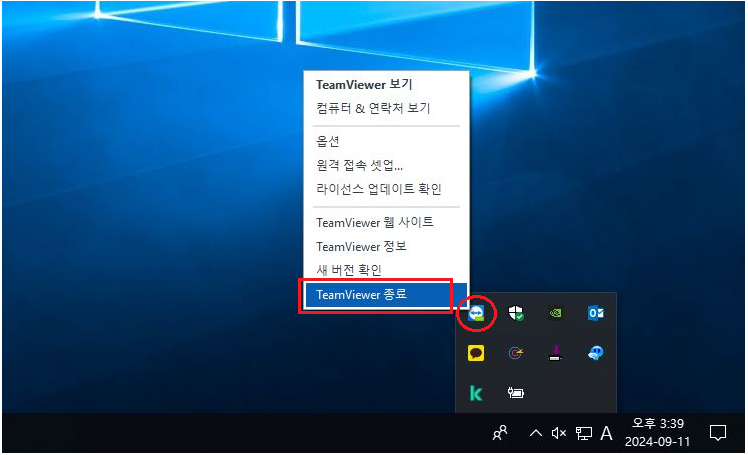
* 기존에 TeamViewer가 설치되어 있는 경우 백그라운드에서 종료하거나 작업관리자에서 TeamViewer 프로세스 종료 후 실행하시기 바랍니다.
(TeamViewer 아이콘 우클릭 > TeamViewer 종료)
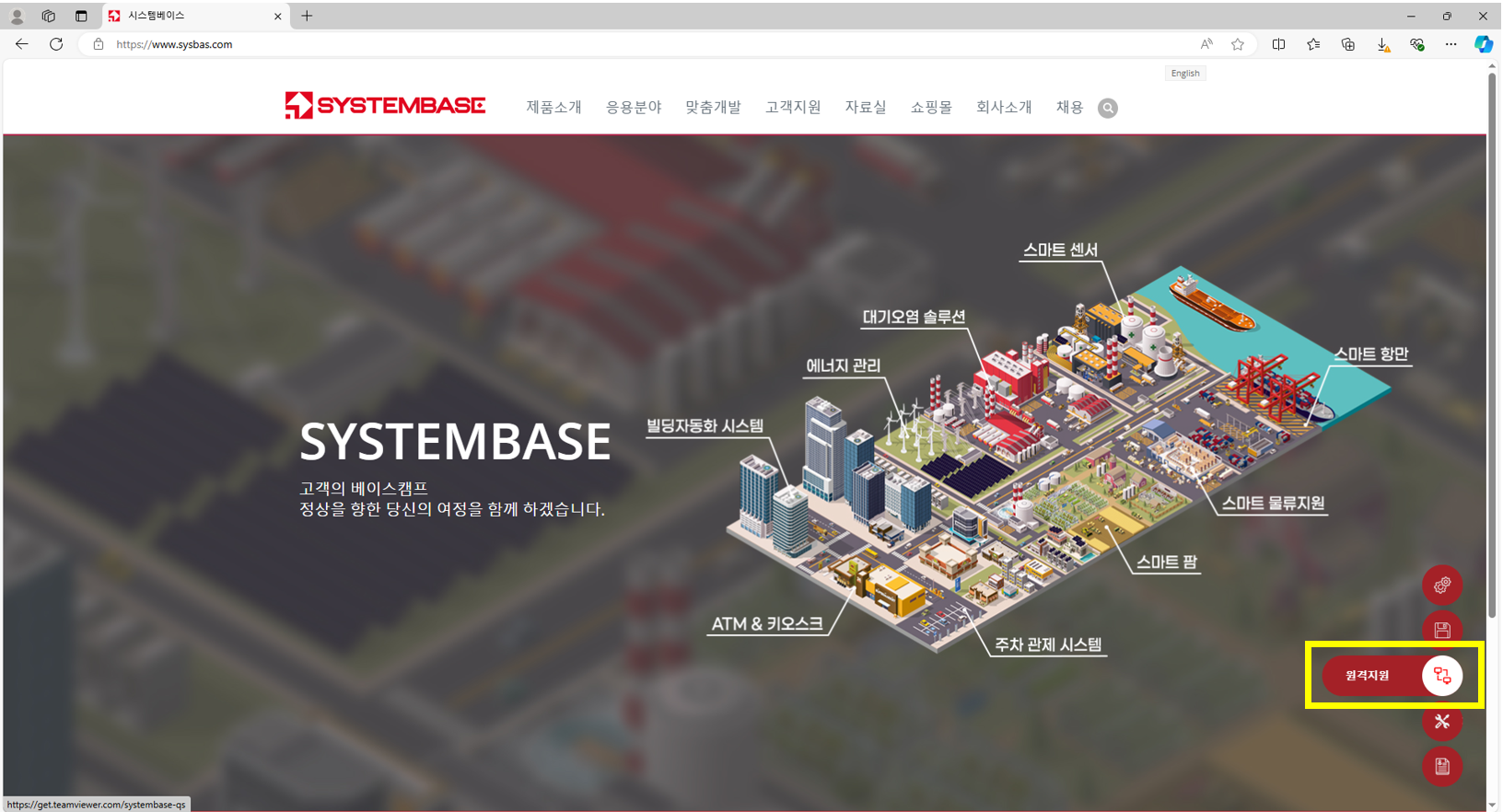
1. 시스템베이스(www.sysbas.com) 메인 페이지 우측 하단에 있는 세번째 아이콘 클릭
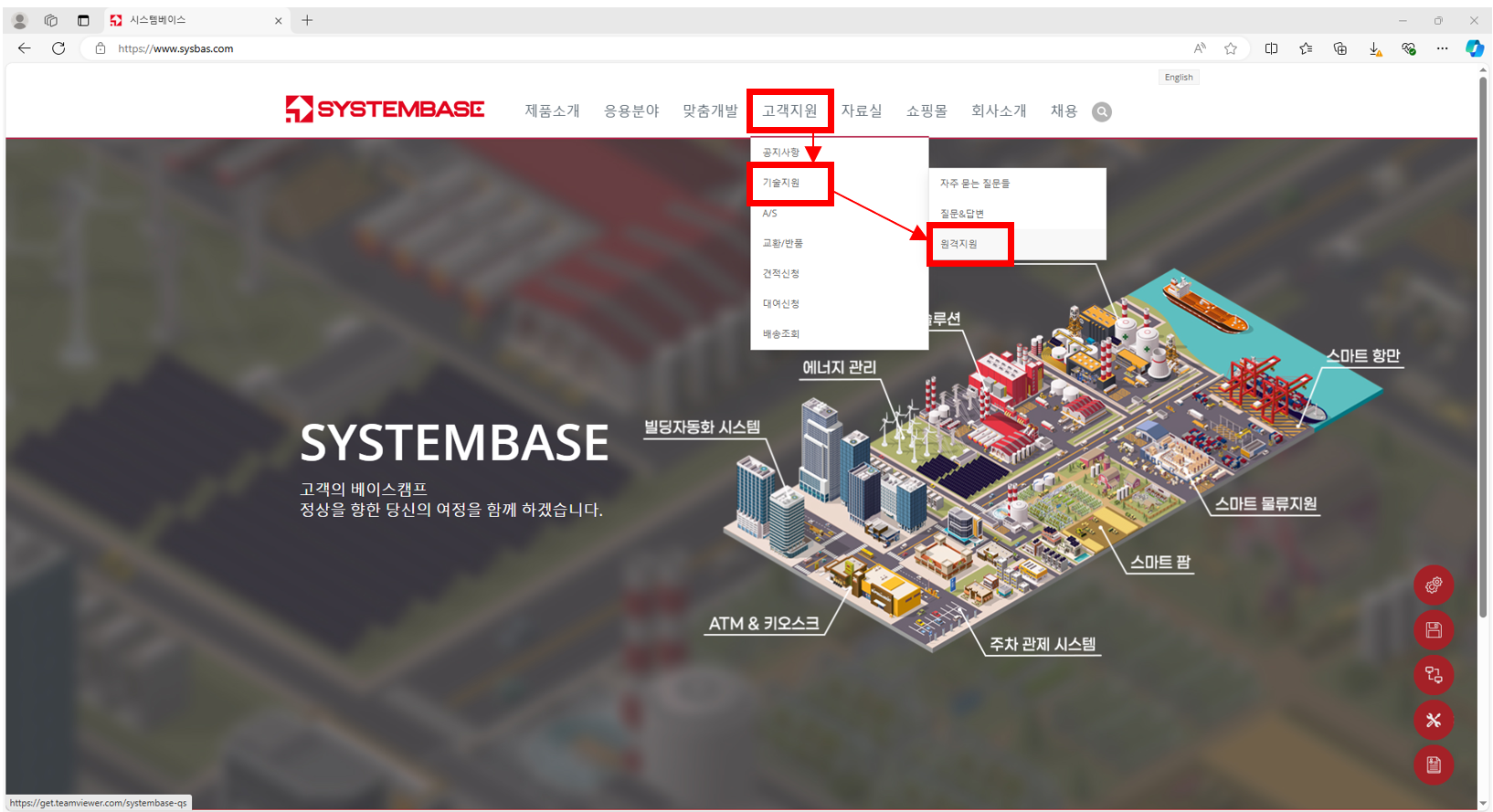
2. 시스템베이스(www.sysbas.com) 메뉴 > 고객지원 > 기술지원 > 원격지원
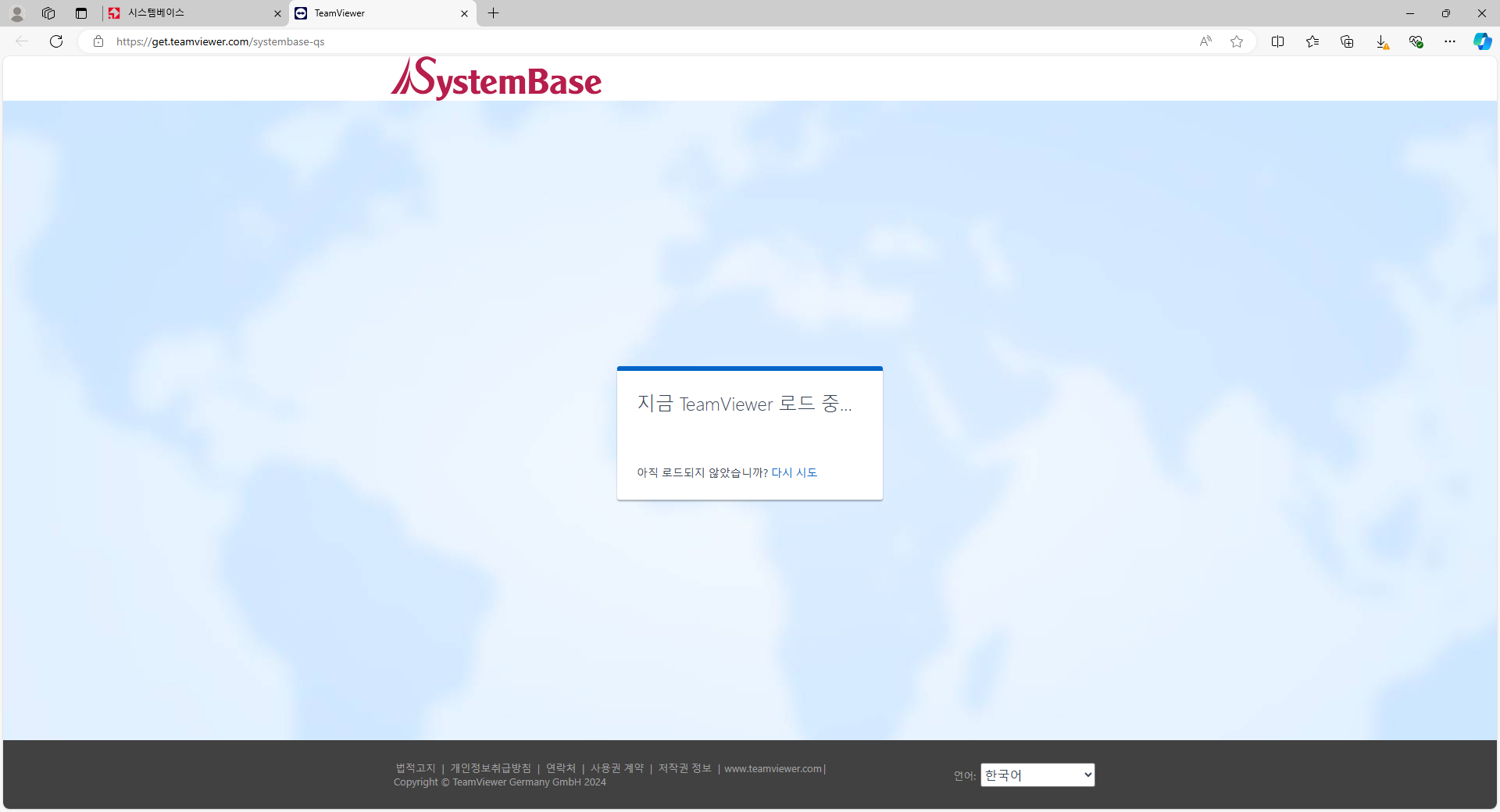
원격지원을 클릭하면 아래와 같은 창이 뜨면서 TeamViewerQS.exe 실행 파일이 다운로드 됩니다.
다운로드 된 실행 파일을 실행하는 방법은 두 가지입니다.
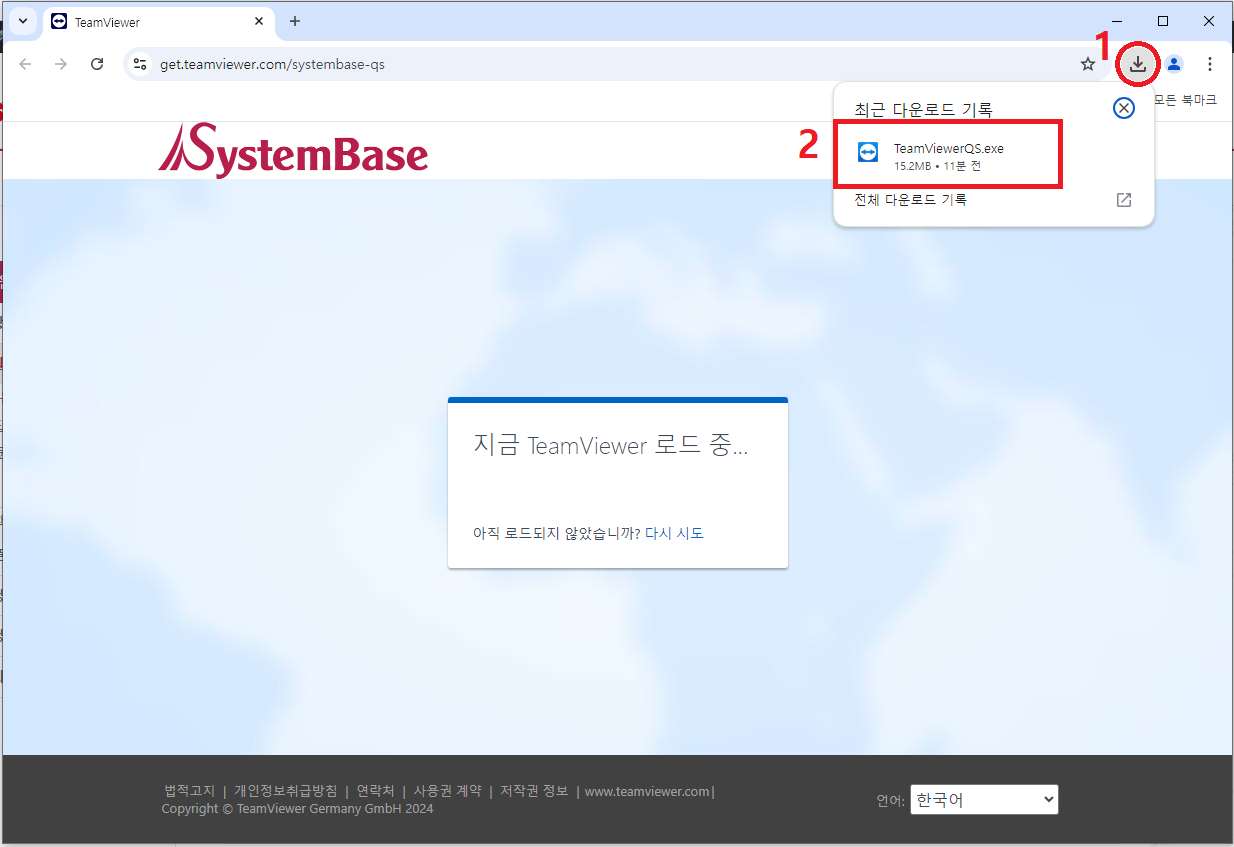
1. 웹 브라우저 우측 상단 다운로드 아이콘 클릭 > TeamViewerQS.exe 실행
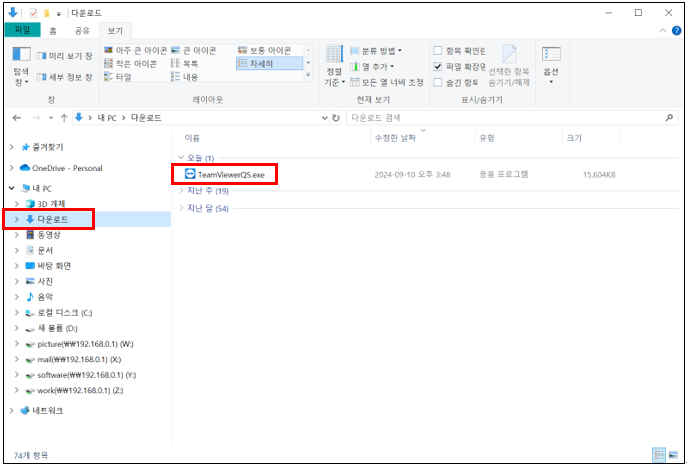
2. 파일탐색기 > 다운로드 > TeamViewerQS.exe 실행
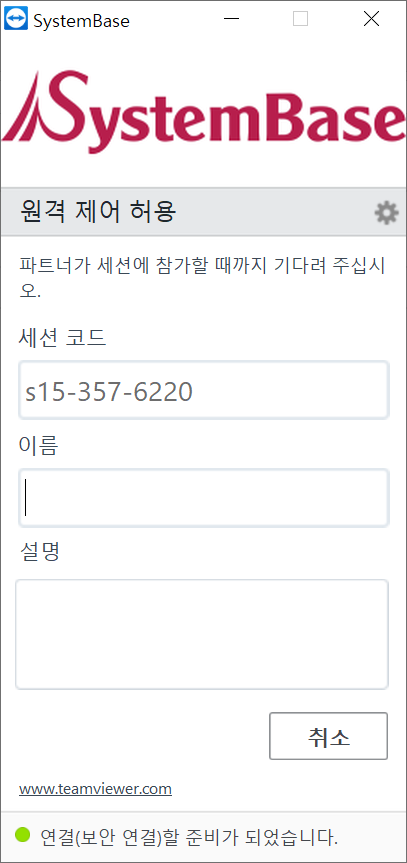
TeamViewerQS.exe 실행 후 아래와 같은 창이 뜨면 기술 담당자가 원격 요청을 보내며, 이때 허용을 눌러 주시면 됩니다.








원격으로 기술지원을 받고자 할 경우 홈페이지 원격지원 요청을 통해 상담 받아 보실 수 있습니다.
신청 경로는 두 가지가 있으며, 절차는 아래와 같습니다.
* 기존에 TeamViewer가 설치되어 있는 경우 백그라운드에서 종료하거나 작업관리자에서 TeamViewer 프로세스 종료 후 실행하시기 바랍니다.
(TeamViewer 아이콘 우클릭 > TeamViewer 종료)
1. 시스템베이스(www.sysbas.com) 메인 페이지 우측 하단에 있는 세번째 아이콘 클릭
2. 시스템베이스(www.sysbas.com) 메뉴 > 고객지원 > 기술지원 > 원격지원
원격지원을 클릭하면 아래와 같은 창이 뜨면서 TeamViewerQS.exe 실행 파일이 다운로드 됩니다.
다운로드 된 실행 파일을 실행하는 방법은 두 가지입니다.
1. 웹 브라우저 우측 상단 다운로드 아이콘 클릭 > TeamViewerQS.exe 실행
2. 파일탐색기 > 다운로드 > TeamViewerQS.exe 실행
TeamViewerQS.exe 실행 후 아래와 같은 창이 뜨면 기술 담당자가 원격 요청을 보내며, 이때 허용을 눌러 주시면 됩니다.